 Robine Studio
Prise en main
Choisir son audio, se repérer dans le menu et jouer ses premières notes.
Choisir son audio
Au lancement, Robine Studio demande quelle entrée et quelle sortie utiliser. Rien ne joue avant que tu confirmes : tu peux brancher ton interface d’abord.
- Une interface audio est l’idéal : branches-y la guitare et choisis-la comme entrée.
- Un casque-micro ou le micro intégré marchent aussi, pour les outils de voix et pour essayer.
- Sur iPhone ou iPad, l’app prend la meilleure entrée disponible, et passe sur une interface dès que tu en branches une. Ce que tu choisis toi-même est gardé tant qu’il est là.
Tu peux changer l’audio à tout moment : touche la ligne avec la fréquence
d’échantillonnage et le délai (48.0 kHz · 6.7 ms), en haut du rig.
Mets un casque quand tu chantes ou joues avec l’app, pour que le son des haut-parleurs n’entre pas dans le micro.
Se repérer
Le menu à gauche (en bas sur un téléphone tenu droit) a cinq sections :
| Section | À quoi elle sert |
|---|---|
| Rig | Tes pédales, ton ampli et ton baffle, l’accordeur, le métronome, l’enregistrement. |
| Leçons | Leçons de théorie et entraînements chronométrés, avec la tablature et le rig qu’il leur faut. |
| Guitare | Une guitare d’accompagnement qui joue les accords que tu tapes. |
| Voix | Voir ta justesse, enregistrer une prise et la faire analyser, travailler l’oreille. |
| Outils | Le manche, le cycle des quintes, l’accordeur et le métronome. |
Le son continue quand tu changes de section : tu peux ouvrir une leçon ou l’accordeur sans perdre ton rig.
En haut du menu, sous le logo, une étiquette rose dit Pré-alpha (sur un téléphone, un sticker sur le bord du menu) : l’app est en développement, tout peut changer et des choses peuvent casser.

Sur un iPhone tenu droit, le menu est en bas et le rig est un rack, une ligne par bloc :
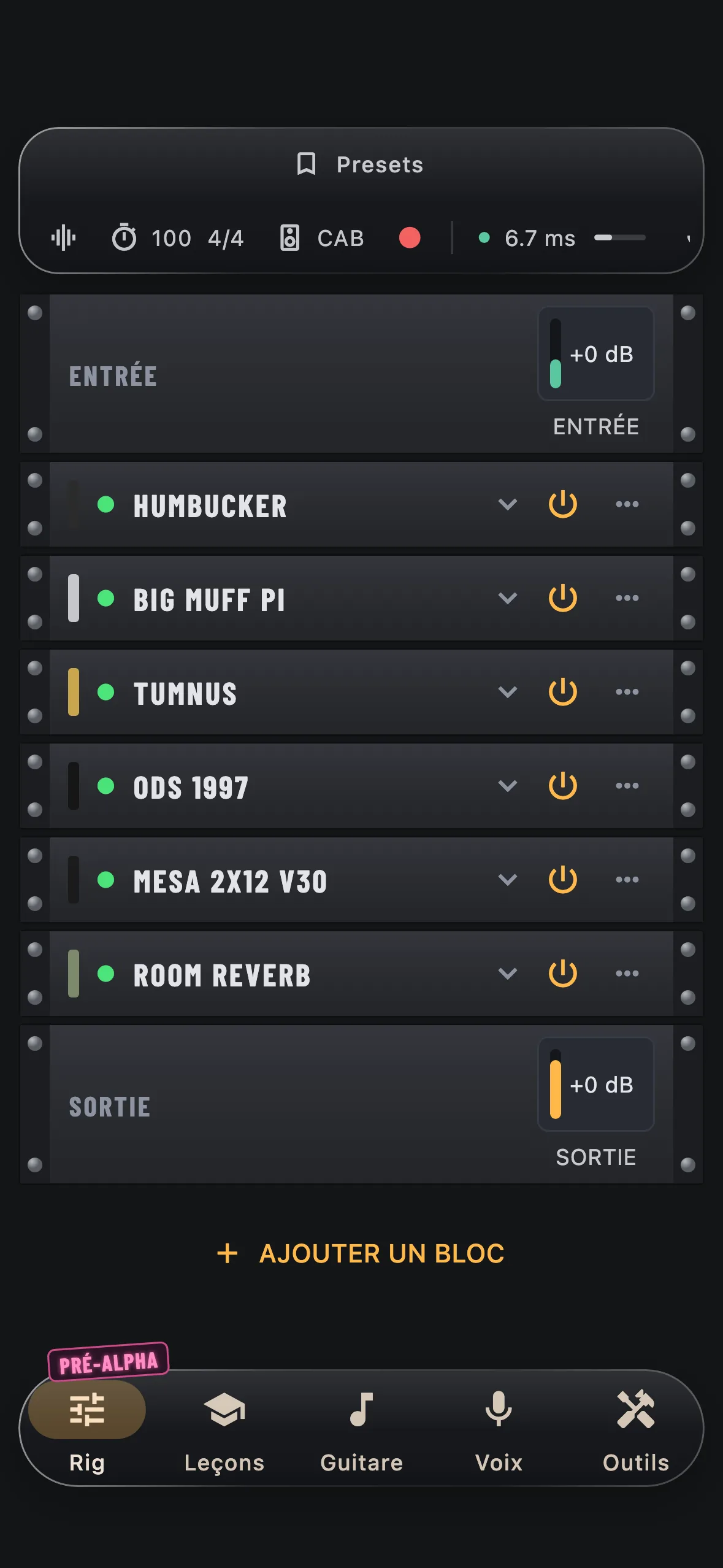
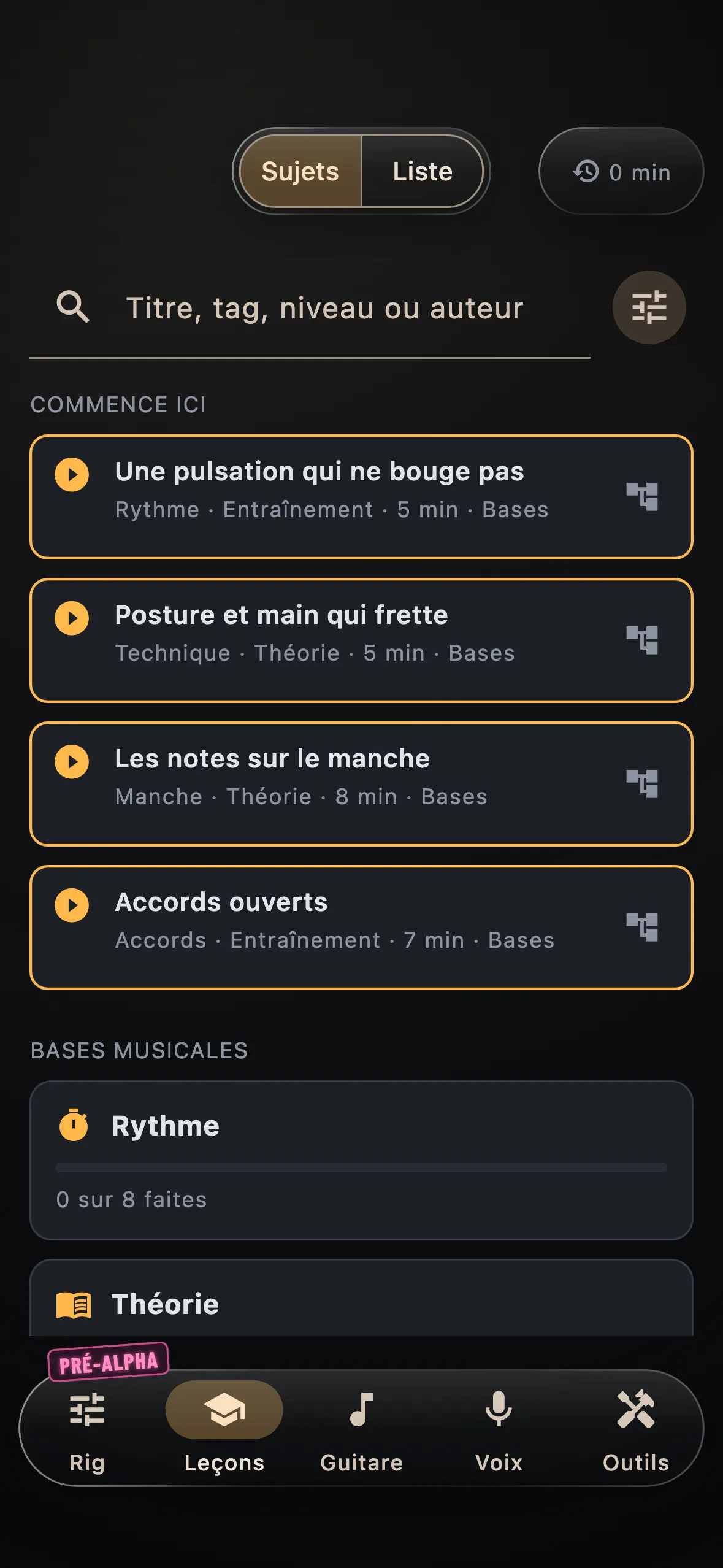
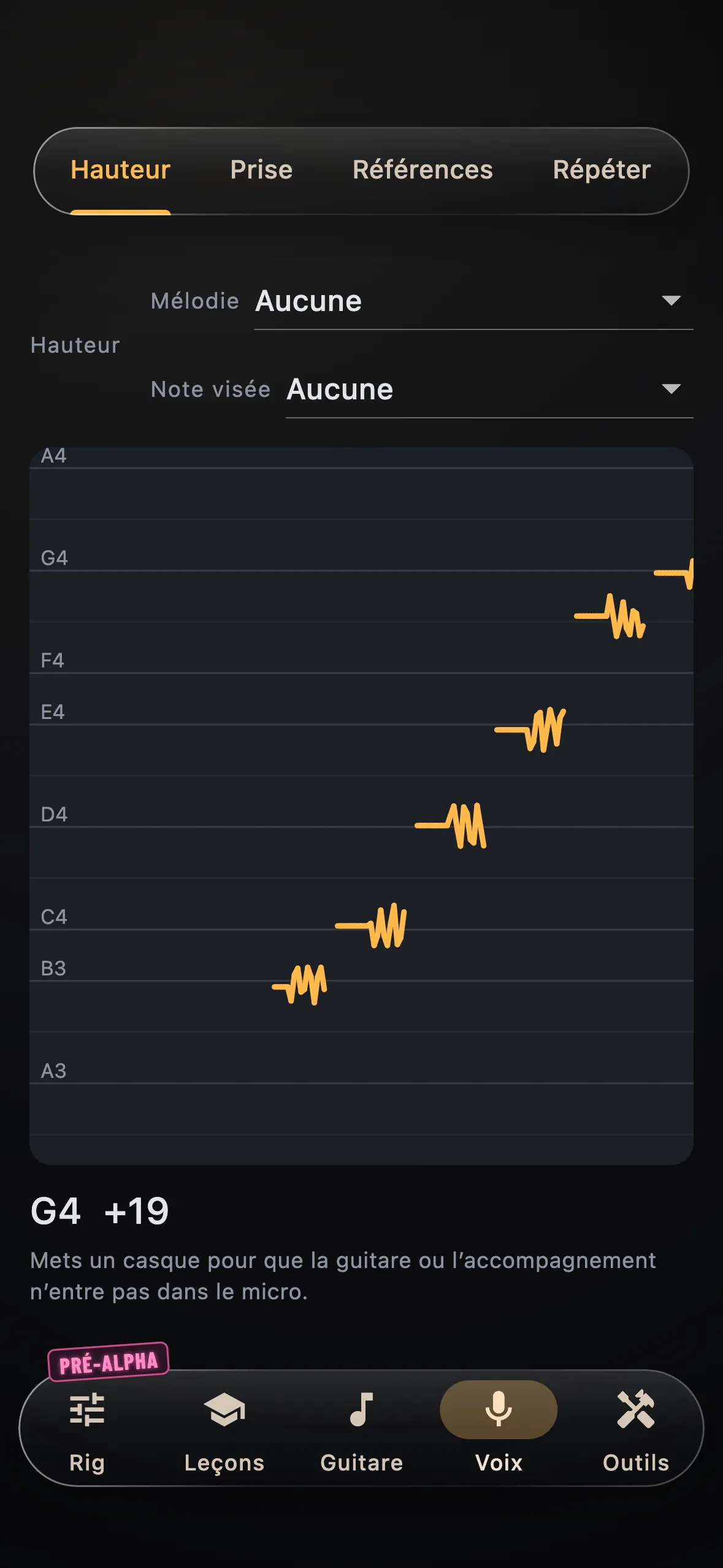
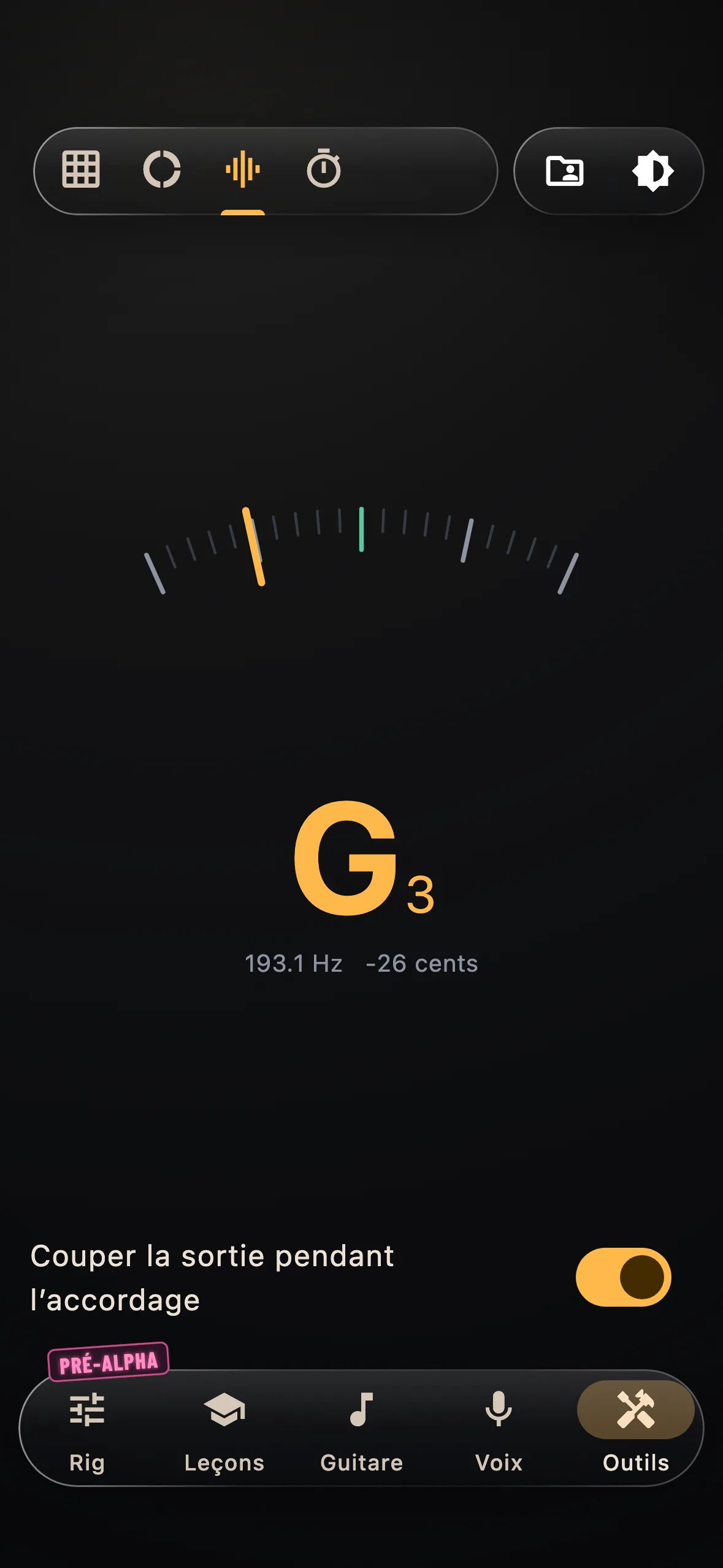
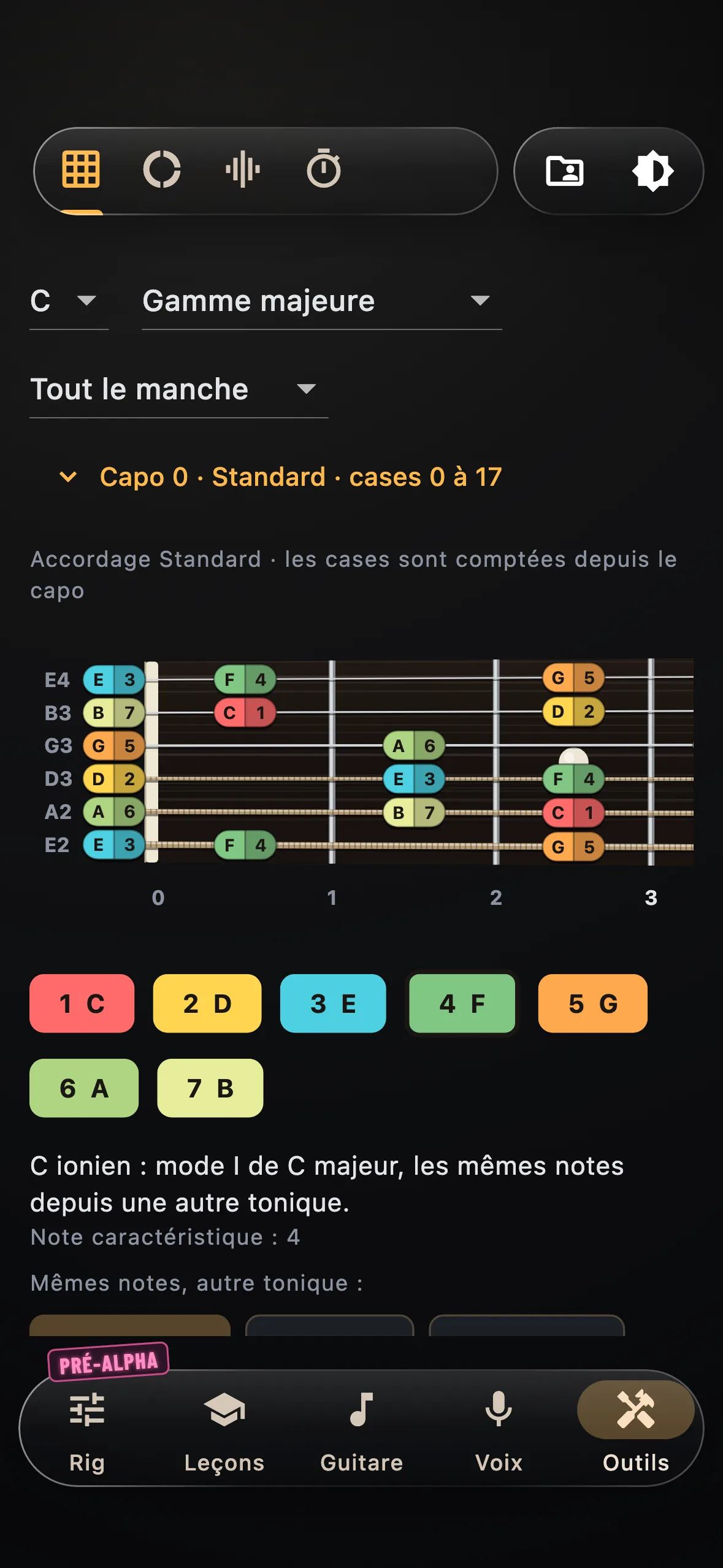
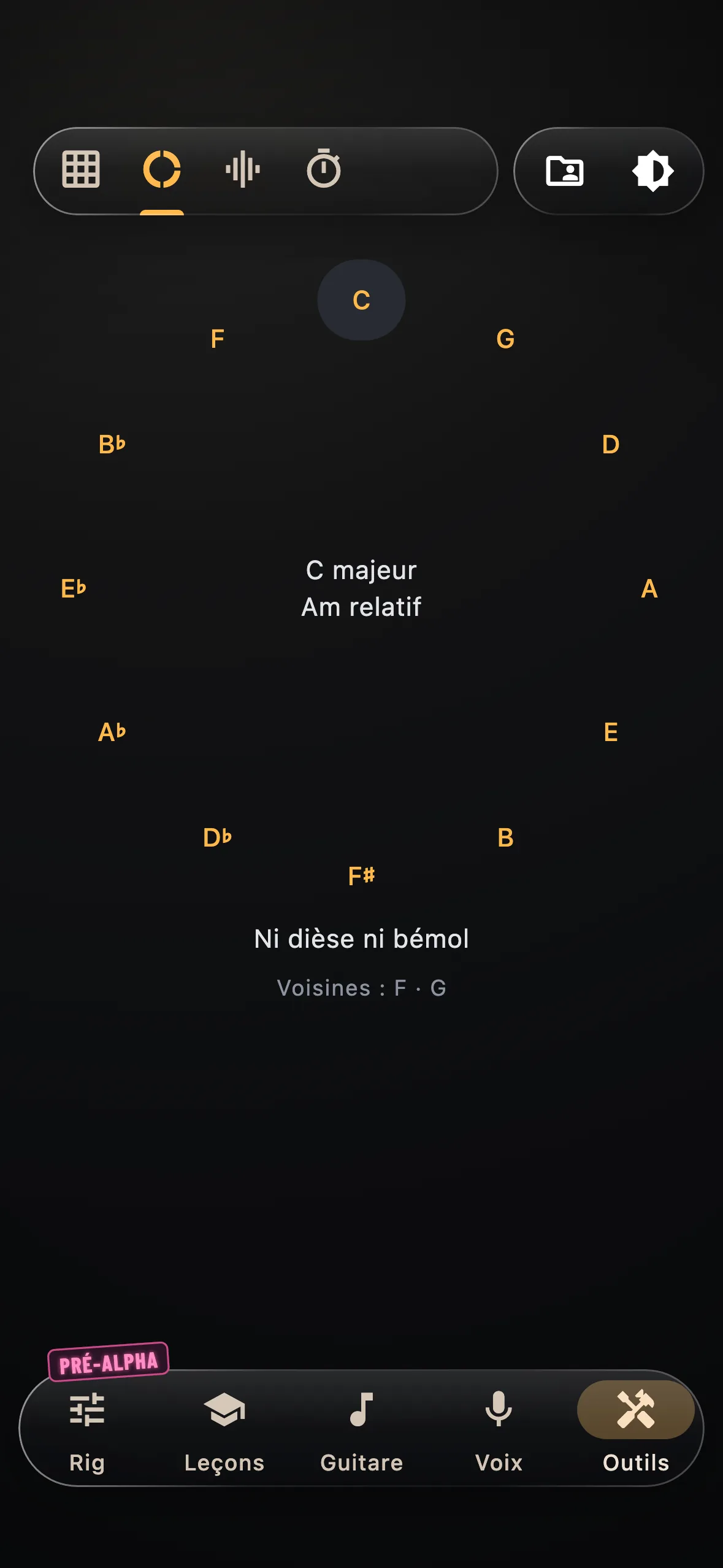
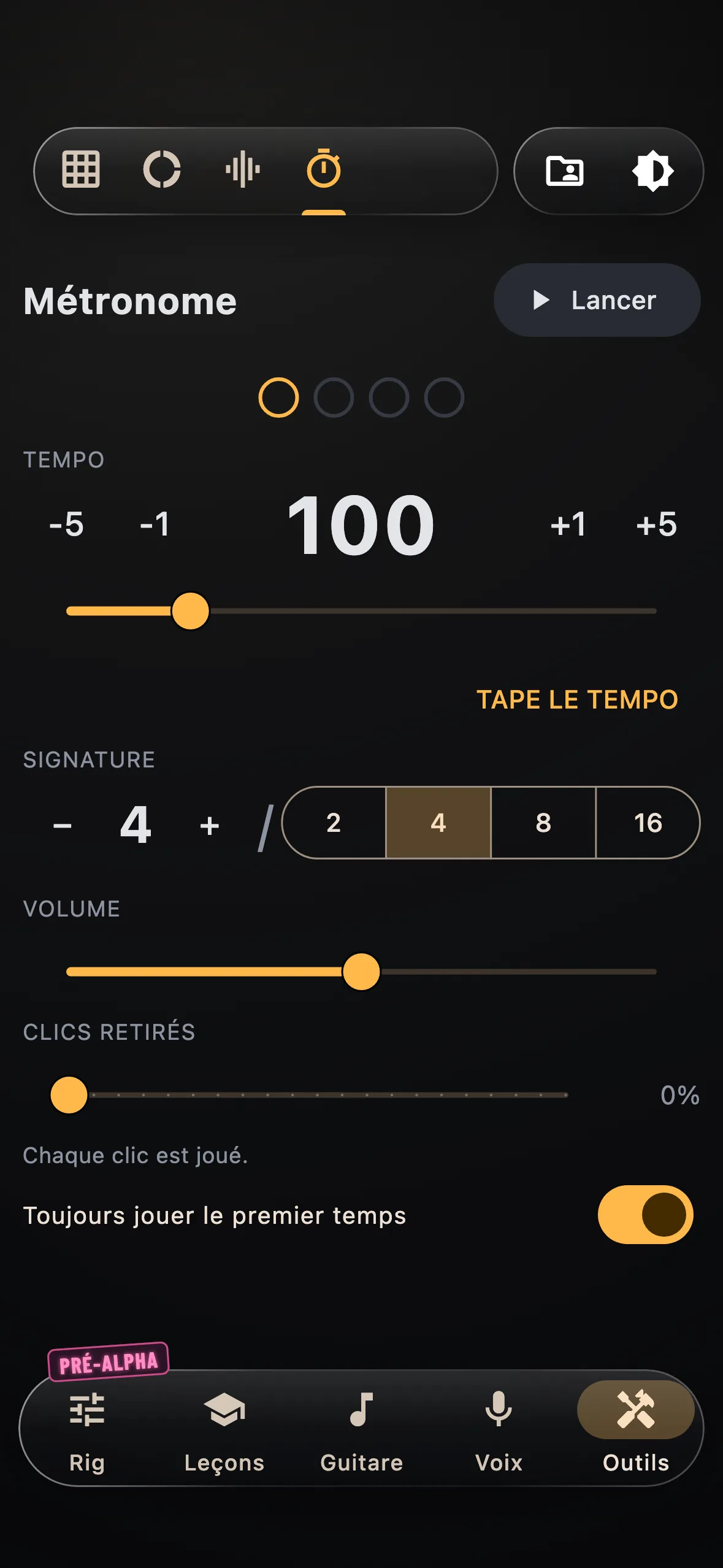
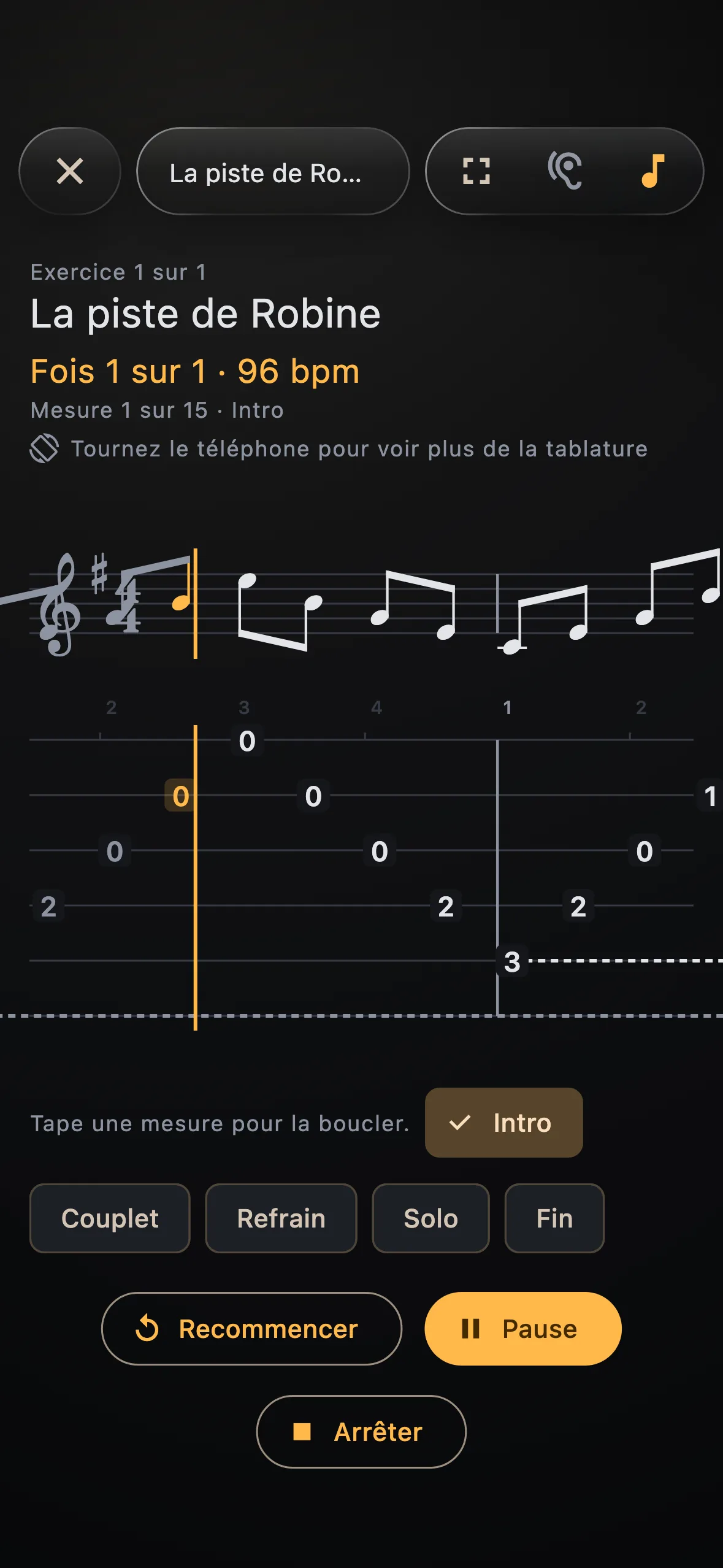
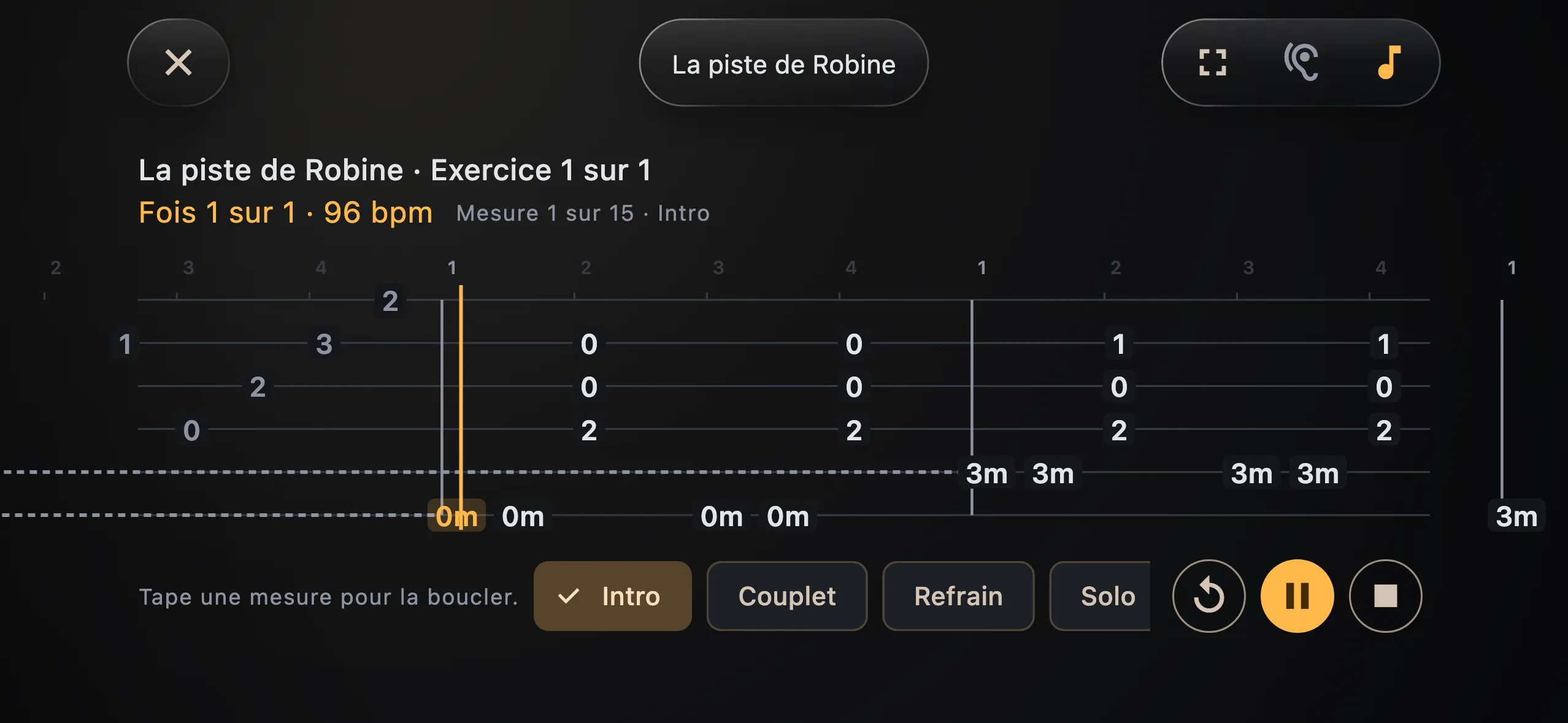
Sur un téléphone, tout est à la taille du téléphone. Les outils sont des onglets d’icônes (garde le doigt sur l’une pour lire son nom) ; un morceau ou un entraînement se joue téléphone droit, et tourné sur le côté il montre plus de la tablature, ses commandes à côté :
Ton rig est gardé
Quand tu fermes l’app, ton rig est gardé tel quel et revient au lancement suivant. Pour garder plusieurs rigs et passer de l’un à l’autre, enregistre-les en presets.
Langue et apparence
L’app suit la langue de ton appareil, français ou anglais. L’apparence claire ou sombre se choisit dans Outils, avec le bouton en haut à droite (un soleil à moitié plein). Les images de ce manuel suivent elles aussi l’apparence de ton appareil.
Tes données
Dans Outils, le dossier à côté, Tes données, exporte dans un seul fichier tout ce que l’app garde pour toi (tes presets, ta progression dans les leçons, tes réglages MIDI, tes options), ou efface tout après te l’avoir demandé. Le matériel téléchargé reste.